Simulering
Simulering innebär att man startar upp systemet för en process eller operatörs station på
utvecklingsstationen. På detta sätt kan man snabbt testa program och bilder under utvecklings-
fasen. Även när ett system har tagits i drift kan man testa ändringar i systemet innan man
laddar ner till produktions systemet.
Vid simulering måste indata från processen simuleras, och det gör man genom skapa ett PlcPgm
som läser data som ställs ut till processen, dvs Do och Ao, och utifrån dessa sätter värden på
Ai och Di objekt. Det finns speciella StoDi och StoAi objekt för detta som endast används vid
simulering. Man måste se till att simulerings-programmet enbart exekverar vid simulering,
t ex genom att sätta ScanOff attributet i PlcWindow objektet om IOSimulFlag i IOHandler
objektet inte är 1.
För att kunna starta en simulering på utvecklingsstationen den konfigureras i directory
volymen. Simuleringen sker på en separat QCom bus vilket konfiguras med ett BusConfig som
läggs på topnivån i directoryvolymens högra fönster. I detta anges även en busidentitet, t ex
999. Under BusConfig objektet lägger man ett NodeConfig objekt för utvecklingsstationen, och
fyller i nodnamen och ip-adress. Man kan använda loopback adressen 127.0.0.1 om man inte avser
att kommunicera med andra noder. Vidare måsta man ange vilken volym man vill simulera
genom att sätta volymen som namn på RootVolumeLoad objektet under NodeConfig objektet.
Notera att konfigurerings guiden för directoryvolymen normalt skapar en simuleringsbus och
en simuleringsnod.
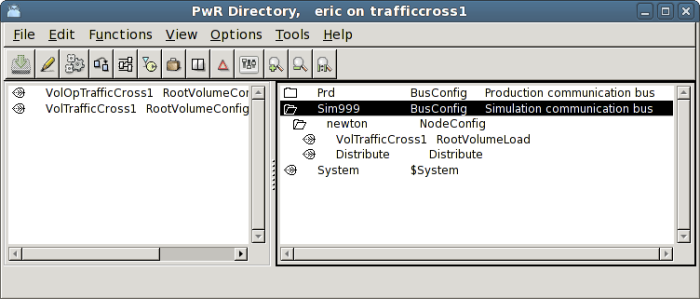
Fig Directoryvolymen med konfigurering för utvecklingsstation newton
När utvecklingsstationen är konfigurerad, bygger man genom att öppna konfiguratören för den
volym som ska simuleras, aktivera 'Build Node' och välja utvecklingsstationen in i listan
av noder som visas.
Innan man startar måste man definera omgivningsvariablen PWR_BUS_ID till identiteten för
simuleringsbussen. Defaultvärdet för PWR_BUS_ID anges i filen /etc/proview.cnf, parameter
QcomBusId. Med kommandot
> echo $PWR_BUS_ID
kontrollerar man bussidentiteten, och med kommandot
> export PWR_BUS_ID=999
sätter man ett annat värdet. Det här kommandot kan t ex läggas in i $pwrp_login/login.sh.
Nu kan man starta ProviewR runtime med
> rt_ini &
och stoppa med
> . pwr_stop.sh
Om ProviewR inte startar kan man addera -i till start-kommandot för att se eventuella
felutskrifter
> rt_ini -i
Observera att man alltid måste nollställa genom att köra '. pwr_stop.sh' kommandot före ett
nytt startförsök.
När runtime-mijön är startad kan man utforska systemet genom att starta runtime navigatören.
> rt_xtt
Man kan även använda runtime-monitorn för att starta runtime-miljön. Se nedan.