Skapa processbilder
Det här kapitlet beskriver hur man skapar processbilder.
Processbilder ritas och konfigureras i Ge editorn.
Ge editorn
Ge öppnas från menyn i konfiguratören, 'Functions/Open Ge'. Den består av
- en verktygspanel.
- en arbetsarea.
- en subgraf palett.
- en färg palett.
- ett fönster som visa anläggningshierakin.
- ett navigationsfönster.
Bakgrundsbild
En bakgrundsbild ritas med basobjekt som rektanglar, cirklar, linjer, polylinjer och texter.
Dessa hittar man i verktygspanelen. Skapa att basobjekt genom att aktivera tryckknappen i
verktygspanelen, och dra eller klicka med MB1 i arbetsarean. Om basobjektet ska vara fyllt,
väljer man objektet och aktiverar 'Fill' i vertygspanelen. Man ändar fyllnadsfärg genom att
välja ut objektet och klicka på den önskade färgen i färgpaletten. Kantfärg ändras genom att
man klickar med MB2 i färgpaletten, och textfärg med Shift/Klick MB1.
Subgrafer
En subgraf är en komponent, t ex en ventil, en motor eller en tryckknapp. För att skapa en
subgraf väljer man ut subgrafen i subgraf paletten, och klickar med MB2 i arbetsarean.
Grupper
Basobjekt och subgrafsobjekt kan grupperas genom att välja ut dem, och aktivera
'Functions/Group' i menyn.
Dynamik
Subgrafer och grupper har dynamiska egenskaper, dvs de kan kopplas till en signal i runtime
databasen, och ändra färg, position eller form beroende på signalernas värde. En subgraf
har ofta en default dynamik, t ex en indikator kan skifta mellan två färger. Man behöver
endast koppla ventilen till en digital signal för att den ska fungera. Det här görs genom att
välja ut signalen i anläggningshierakin, och klicka på ventilen med Ctrl/dubbelklick MB1.
En tryckknapp har aktions egenskaper, den sätter, återställer eller togglar en
signal i databasen. En knapp med sätt-aktion skapas genom att välja en ButtonSet i subgraf
paletten under mappen Pushbuttons, och klicka med MB2 i arbetsaran. Den signal som ska sättas
kopplas som tidigare genom att välja ut signalen och klicka med Ctrl/dubbelklick MB1 på
tryckknappen.
Koppla en subgraf till en signal
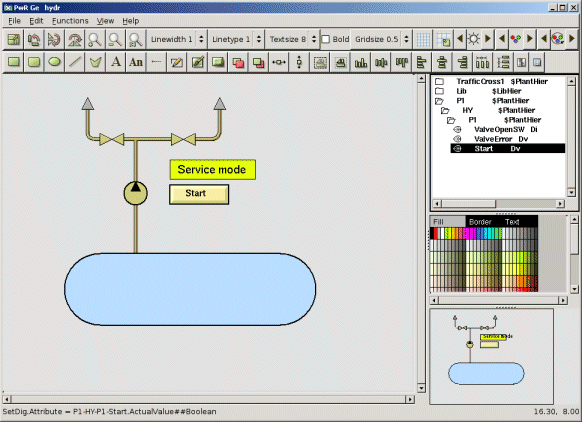
Även grupper har dynamik, dvs de kan skifta färg, ändra position, eller utföra någon aktion.
De har inte någon default dynamik eller defaultfärg som subgraferna, utan detta måste anges
för varje grupp
Attribut editor
Basobjekt, subgrafsobjekt och grupper har olika attribut, som man påverkar från
objekteditorn. Objekteditorn öppnas genom att man väljer ut objektet, och aktivera
'Function/Object attributes' i menyn. Genom att ta upp attributseditorn för tryckknappen
ovan, kan man t ex mata in en text som visas på tryckknappen i attributet 'Text'.
Om en subgraf har med avancerad dynamik, t ex växla mellan flera färger, så måste man ofta
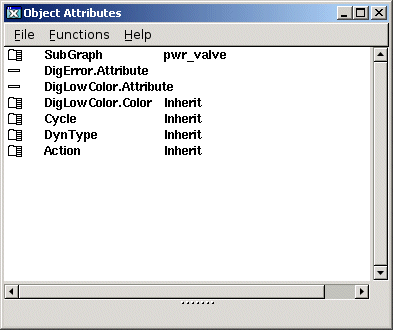
koppla den till flera signaler. Om man t ex, öppnar men attributeditorn för en ventil, ser
man att den kan kopplas till två attribut, 'DigError.Attribute' och 'DigLowColor.Attribute'.
DigError attributet markera att någonting är fel, och om denna signal är sann, färgas
ventilen röd. DigLowColor attributet kopplas till ventilens gränsläge. Om denna signal är
falsk, färgas ventilen i den färg som anges i 'DigLowColor.Color'. Är signalen sann, behåller
ventilen den färg som den ges i editorn. Signalerna för de två attributen läggs in genom att
man väljer ut respektive attribut i anläggningshierakin, och klickar med Ctrl/Dubbelklick MB1
på attributraden i attributeditorn. Färgen 'DigLowColor' anges genom att öppna attributet
och välja ut en av de 300 färgerna. Färgerna ligger i samma ordning som i färgpaletten och
med lite övning identifieras med hjälp av namnet.
Attributeditorn för en ventil
Bildområde
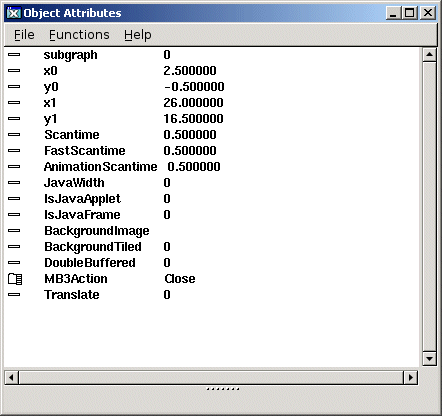
Ritarean i Ge är obegränsad i alla riktningar, så innan man sparar bilden, ska man ange
gränserna för bilden i x och y-led. Öppna graf attributen med 'File/Graph attributes' i
menyn. Mät upp koordinaterna för övre vänstra hörnet, och mata in dem i x0 och y0, mät sedan
upp koordinaterna för nedre högra hörnet och mata in dem i x1 och y1. Mätningen görs genom
att placera makören på positionen och läsa av koordinaterna på informations raden.
Graf attribut
Konfigurering i arbetsbänken
XttGraph objektet
Till varje processbild hör ett XttGraph objekt. Det här objektet är vanligtvis ett barn till
operatörsplats objektet (OpPlace) för noden, på vilken bilden ska visas. Man behöver ett
XttGraph objekt på varje node, som bilden ska visas på. Däremot behöver man enbart en graf
fil. Följande attribut i XttGraph objektet ska ges lämpliga värden:
- Action, namnet på pwg filen, inklusive filtyp, t ex 'hydr.pwg'.
- Title, titel på bildfönstret.
- ButtonText, text på tryckknappen i grafikfönstret.
XttGraph objektet innehåller andra attribut som t ex bestämmer bildfönstrets storlek och läge
på skärmen. Dessa attribut beskrivs i detalj i objektshanboken.
Se XttGraph i Objektshandboken