Sätta värden med trycknappar
Sätta ett digitalt värde
Action SetDig sätter värdet på en digital signal till 1 när man klickar på ett objekt.
Vi börjar med att tillverka en knapp av en rektangel. Genom att sätta 3D och öka shadow_width
till 15 får vi ett karakteristiskt knapp-utseende på rektangeln. Dessutom adderar vi
gradienten DiagonalLowerRight med gradient_contrast 1 för att ytterligare förstärka 3D
effekten. Slutligen gör vi en grupp av rektangeln så att vi kan sätta Action på den.

Fig En rektangel formad som en trycknapp
För att sätta en digital signal till 1 när man trycker på knappen, sätter vi SetDig i Action.
Det innebär att om signalens värde är 0 kommer det att sättas till 1. Om det redan är 1 blir
det ingen förändring.
Vi kopplar SetDig.Attribute till signalen H1-Dv1.
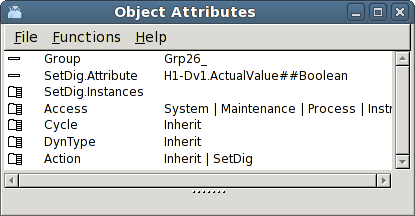
Fig Action SetDig på knappen
Resultatet blir att när vi klickar på knappen sätts H1-Dv1 till 1.
Det är möjlig att addera flera instanser av SetDig och för varje ny instans kopplar man en
ny signal som sätts till 1 när man klickar på knappen. På så sätt kan man sätta flera
signaler på en knapptryckning.
Återställa ett digitalt värde
ResetDig fungera som SetDig med den skillnaden att den sätter värdet 0 på signalen i stället.
Vi sätter Action ResetDig och kopplar till signalen H1-Dv1.
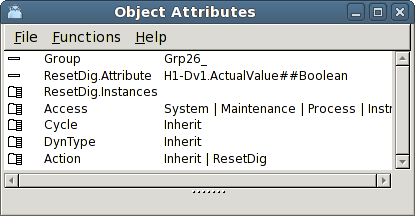
Fig Action ResetDig på knappen
Resultatet blir att när vi klickar på knappen sätts H1-Dv1 till 0.
Toggla ett digitalt värde
Med Action ToggleDig ändrar man värdet på en digital signal när man klickar på objektet. Om
värdet på signalen är 1, sätts det till 0, och om värdet på signalen är 0 sätts det till 1.
Vi kopplar ToggleDig.Attribute till signalen H1-Dv1.
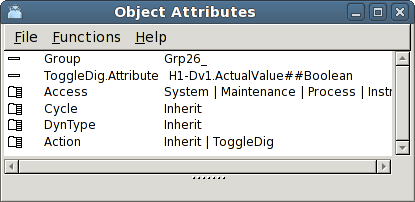
Fig Action ToggleDig på knappen
Resultatet blir att värdet på H1-Dv1 ändras när man klickar på knappen.
Sätta ett digitalt värde så länge knappen är nedtryckt
Med Action StoDig sättar man värdet på en digital signal till 1 när knappen trycks ned, och
återställer till 0 när knappen släpps.
Vi sätter Action StoDig på knappen och kopplar den till H1-Dv1.
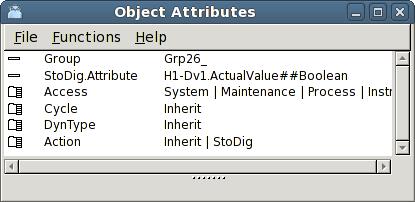
Fig Action StoDig
Resultatet blir att när vi trycker på knappen, sätts H1-Dv1 till 1, och när vi släpper
knappen sätts H1-Dv1 till 0.
Trycknapp med bekräftelse
Om man adderar Action Confirm för en tryckknapp krävs det en bekräftelse från användaren
innan actionen genomförs. När man klickar på knappen poppar det upp ett fönster där man
antingen kan bekräfta eller avbryta. Texten i fönstret anges i Confirm.Text.
Sätta ett analog värde
För att sätta ett värde i en analog signal använder man Action SetValue. SetValue kopplas till
en analog signal, och när man klickar på objektet sätts ett specificerat värde i signalen.
Vi sätter Action SetValue på knappen, och kopplar till Av-objektet H4-Av1. Vi vill sätta
värdet 4.5 och lägger in 4.5 i SetValue.Value.
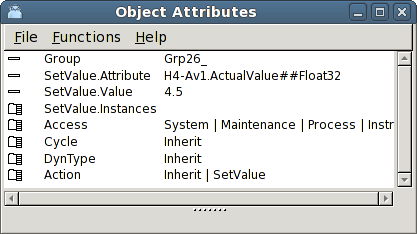
Fig SetValue
Resultatet blir att när vi klickar på knappen läggs värdet 4.5 in i H4-Av1.
SetValue tillåter flera instanser, och för varje instans anger man ett värde och kopplar
instansen till en analog signal. Men knapptryckningen kan man då sätta olika värden i ett
antal analoga signaler.
Öka/Minska knappar
Med action IncrAnalog kan man öka eller minska värdet på en analog signal med en
knapptryckning. IncrAnalog kopplas till en analog signal och i IncrAnalog.Increment anger
man hur mycket värdet ska öka eller minska vid varje klick. Man kan också lägga in min och
max-värde för signalen.
Vi lägger ut en ButtonUp och en ButtonDown.
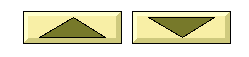
Fig ButtonUp och ButtonDown
Båda har SetDig som default. Vi tar bort SetDig genom att avmarkera Inherit i Action, och
markerar istället IncrAnalog. Vi kopplar båda knapparna till signalen H4-Av1. ButtonUp knappen
ska öka värdet med 1 för varje klick, så vi sätter IncrAnalog.Increment till 1. ButtonDown
knappen ska minska värdet med 1, så vi sätter IncrAnalog.Increment till -1. Vi lägger också
in min och maxvärden och sätter IncrAnalog.MaxValue till 10.
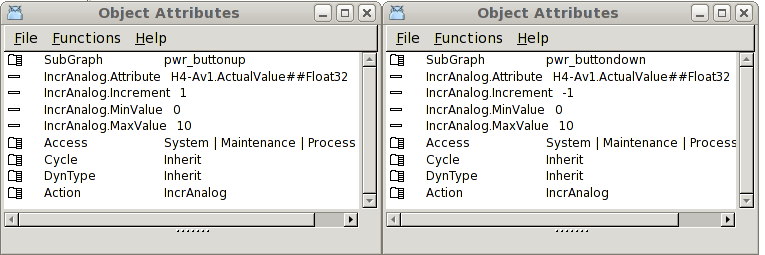
Fig ButtonUp till vänster och ButtonDown till höger
Resultatet blir att när vi klickar på ButtonUp knappen ökar värdet på H4-Av1 med 1 för varje
klick tills värdet har nått max-värdet 10. När vi klickar på ButtonDown minskar värdet med 1
för varje klick men går inte under min-värdet 0.
Radioknappar
Radioknappar används när man vill välja ut ett alternativ av ett antal alternativ. För varje
alternativ skapar man en radioknapp och kopplar den till en digital signal. Därefter
grupperar man radio-knapparna. Action RadioButton fungerar så att signalen för den radioknapp
man klickar på sätts, medan övriga radioknappar i gruppen återställs. Det innebär att det är
högst ett alternativ som är valt, dvs bara en av signalerna är 1.
Vi lägger ut fyra radioknappar av typen RadioButtonRelief.
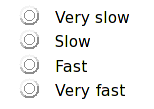
Fig Fyra radioknappar
De har redan action RadioButton som default. Vi kopplar radioknapparna till var sin digital
signal, H1-Dv1, H1-Dv2, H1-Dv3 och H1-Dv4. Därefter grupperar vi de fyra radioknapparna så
att de tillhör samma grupp. Vidare lägger vi in några lämpliga texter för att beskriva de
olika alternativen.
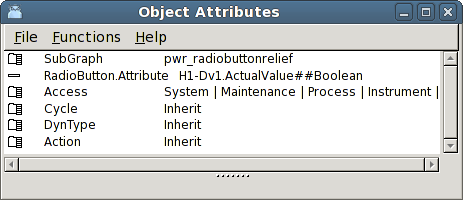
Fig Den första radioknappen kopplad till H1-Dv1
När vi tar upp grafen med radioknappar i operatörsmiljön, kan vi välja ett av alternativen.
Det utvalda makeras med ett svart prick, medan tidigare utvalda återställs. Samtidigt sätts
signalen som den utvalda knappen är kopplad till, medan övriga signaler nollställs. I figuren
nedan är andra alternativet makerat, dvs H1-Dv2 är 1 och Dv1, Dv3 och Dv4 0.
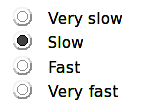
Fig Radioknapp markerad
Checkbox
Checkboxar brukar användas för att bocka för ett antal alternativ ut en lista. Till skillnad
från radioknappar kan man välja ut flera alternativ samtidigt. En checkbox har action
ToggleDig kombinerad med dynamiken DigShift.
Vi skapar fyra checkboxar av typen Checkbox2, och lägger beskrivande texter intill.
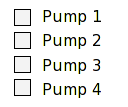
Fig Checkboxar
Checkboxarna kopplas till signalerna H1-Dv1, H1-Dv2, H1-Dv3 och H1-Dv4. Notera att både
DigShift.Attribute och ToggleDig.Attribut kopplas till samma signal.
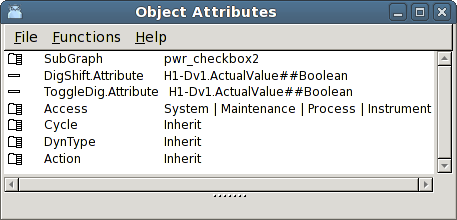
Fig Objektseditorn för den första checkboxen
I figuren nedan är första och tredje checkboxen markerad, dvs H1-Dv1 och H1-Dv3 är satta till
1.
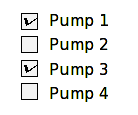
Fig Checkboxar markerade