Rektangel
Man ritar en rektangel genom att aktivera rektangelknappen i verktygspanelen, trycka ner höger
musknapp där rektangelns ena hörn ska vara, dra med musknappen intryckt till motsatt hörn och
släppa upp musknappen där. Med default-inställningarna skapas nu en rektangel med en svart
ram.
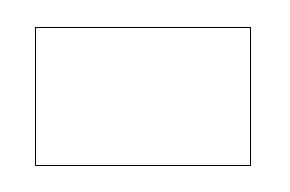
Fig Rektangel
Vi ska nu se hur man kan ändra utseendet på rektangeln. I verktygspanelen finns knapparna
för kant, fyllnad och 3D. De fungerar så att om ett objekt är utvalt, ändas egenskapen på det
utvalda objektet. Samtidigt utgör den aktuella inställningen default värde för nya objekt som
skapas.
Objekts-editorn
Genom att dubbelklicka på rektangeln öppnas ett fönster där man kan sätta olika egenskaper på
rektangeln. Ett attribut ändras genom att man väljer ut attributet, trycker på pil höger
(eller Ctrl+Q) och matar in the nya värdet.
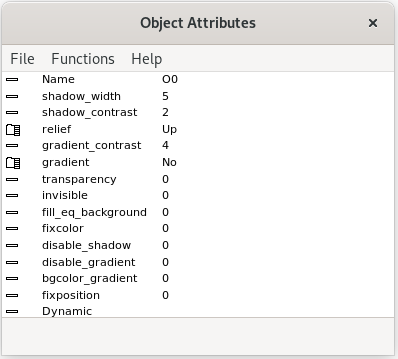
Fig Objekteditorn
Fyllnadsfärg
Vi kan fylla rektangeln med färg genom att klicka på Fill knappen i verkygspanelen.

Färgen ändras genom att först välja ut rektangeln genom att klicka på den, och sedan klicka
på önskad färg i färg-paletten.
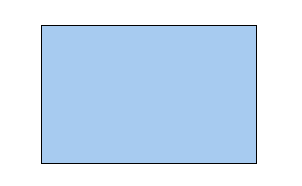
Fig Rektangel med fyllnadsfärg
Kant
Kanten på rektangeln kan tas bort med Kant knappen i verktygspanelen. Men det krävs att
rektangeln är antingen fylld eller har en 3D ram (se nedan) för att kanten ska kunna tas bort.
Är kanten borttagen kan man addera den med Kant knappen.

Fig Rektangel utan kant
Kanttjocklek
Tjockleken på kanten kan ändras med Linewidth menyn i verkygspanelen. Välj ut rektangeln och
ställ in önskad linjebredd. Linjebredden räknas i pixel och en bredd mellan 1 och 8 pixel
kan väljas.

Fig Rektangel med bredare kant
Kantfärg
Även färgen på kanten kan ändras. Välj ut rektangeln, välj 'Border' i färg-paletten och klicka
på önskad färg.
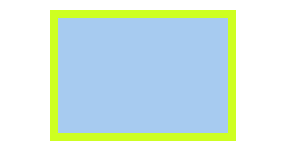
Fig Ändrad kantfärg
3D
Med 3D knappen i verktygspanelen ritas kant på rektangeln som ger relief verkan.
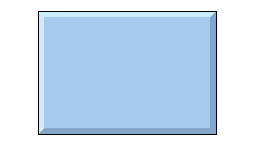
Fig Rektangel med 3D
Bredden på relief kanten kan ändras med attributet shadow_width. Öppna objekts-editorn genom
att dubbelklicka på rektangeln och sätt ett nytt värde på shadow_width. Enheten på
shadow_width är % av bredden eller höjden (den minsta av dem).
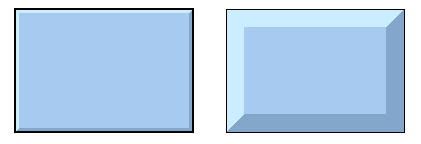
Fig Bredd 3 % till vänster och 15 % till höger
Man kan även ändra på relief kantens kontrast med shadow_contrast. Genom att öka värdet till 3
blir skuggan mörkare och den ljusa kanten ljusare. Tillåtna värden är 1-3.
Om reliefen ska gå utåt eller inåt påverkas av attributet relief. Up innebär att reliefen
går utåt, dvs den övre kanten färgas ljus och den undre mörk. Vid Down skiftas detta så att
den över färgas mörk och den under ljus, vilket ger effekt av en inåtgående relief. Störst
relief effekt får man om reliefen ritas med samma färg som bakgrunden.
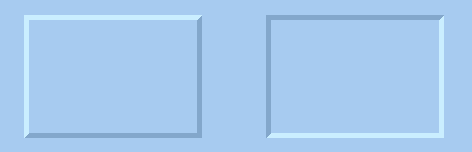
Fig Relief Up till vänster och Down till höger
Gradient
Med de tre gradient knapparna kan man sätta en gradient på rektangeln, dvs en färgförskjutning
från ljusare till mörkare färgton.
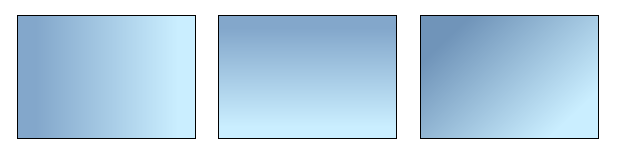
Fig Rektanglar med olika gradient
I gradient menyn finns ytterligare 17 varianter av gradient att välja mellan. Nedan visas
Horizontal Tube2 som lämpare sig för cylindriska föremål.

Fig Rektangel med gradient Horizontal Tube2
Kontrasten på gradienten kan påverkas med gradient_contrast attributet i objekts-editorn.
Kontrasten kan ha ett värde mellan 0 och 10.
Gradienter med två olika färger kan skapas genom att använda objektets bakgrundsfärg.
- Rita en rektangel med fyllnadsfärg.
- Sätt gradient på rektangeln.
- Öppna objektseditorn och set bgcolor_gradient till 1.
- Set bakgrundsfärg på objektet genom att välja ut rektangeln coh klicka med
Shift+Ctlr MB1 på en färg i färgpaletten.
Nu ritas gradienten från fyllnadsfärgen till bakgrundsfärgen på objektet.
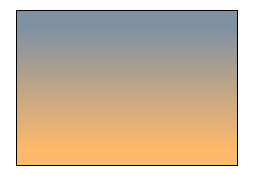
Fig Gradient mellan två färger
Sätt transparens
Transparensen på ett objekt sätts från objektseditorn. Transparency är ett värde mellan 0
och 1, där 0 är ingen transparens, och 1 är full transparens.
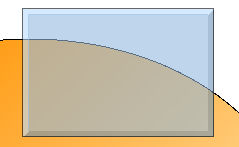
Fig Rektangel med transparens satt till 0.5
Rita en kvadrat
För att rita en kvadrat trycker man Ctrl+E (Scale equal) innan man ritar rektangeln.
Återställ Equal scale genom att högerklicka i arbetsarean.
Rita flera rektanglar
Om man ska rita flera rektanglar kan man hålla ner Shift-tangenten samtidigt som man klickar
på rektangel-knappen i vertygspanelen. Då kan man rita flera rektanglar utan att klicka på
rektangel-knappen för varje ny rektangel. Funktionen återställs genom att högerklicka i
arbetsarean.