Text
Texter ritas genom att aktivera text-knappen i verktygspanelen. Klicka i arbetsarean och mata
in texten i inmatningsfältet lägst ner i editorn.
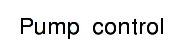
Fig Text
Objekt attribut
Genom att dubbelklicka på texten öppnas objekteditorn med objektets attribut. Attributet
Adjustment kan ställas in för höger-, mitten-, eller väster-justerad text.
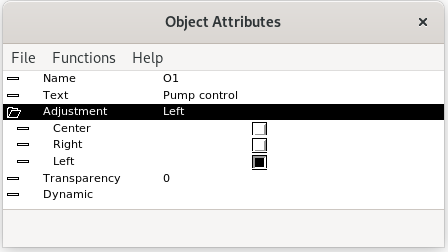
Fig Objekteditorn med val av justering
Text storlek
Man ändrar storlek på texten med Textsize menyn i verktygspanelen. Välj ut texten och ange
lämplig storlek i menyn. Man kan även använda skalnings-funktionen för att ändra storlek.
Font
Fonten ställs in med font menyn in verktygspanelen. De fonter som finns a välja mellan är
Helvetica, Times, New Century Schoolbook, Courier och Lucida Sans. Välj ut texten och ange
lämplig font i menyn.
Färg
Text färg väljs genom att markera Text knappen i färg-paletten och sedan klicka på en färg.
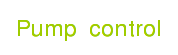
Fig Färgad text
Rotera en text
En text kan roteras i steg om 90 grader genom att använda rotations-knappen i vertygspanelen.
Endast texter som är mitt-justerade, dvs har Adjustment satt till Center i objekteditorn,
kan roteras.

Fig Roterad text
Ändra en text
För att ändra en text väljer man ut texten och trycker på Ctrl+T (Change Text). Ett
inmatningfält öppnas i editorns nederkant där man kan ange en ny text.
Bitmap fonter
Normalt används fonter som är fullt skalbara och antialiaserade. I visa lägen kan
bitmap-fonter vara att föredra. De finns bara i vissa storlekar mellan 8 och 24, men kräver
avsevärt mindre processorkraft att hantera. Bitmap-fonter väljs genom att sätta BitmapFonts
i Graph Attributes till 1.
Fontinställning i fönsterhanteraren
Många fönsterhanterar har inställningsmöjligheter som påverkar fonterna. I Gnome hittar man
inställningar under System/Inställningar/Utseende/Typsnitt. Här kan man välja mellan olika
renderingar.