Editering
I det här avsnittet ska vi titta närmare på olika editerings-funktioner, t ex hur man flyttar,
skalar, färgsätter objekt mm.
Skapa objekt
Hur man skapar basobjekt finns närmare beskrivet i kapitlet om basobjekt ovan. Normalt skapar
man ett objekt genom att klicka på symbolen i verktygspanelen, och klicka eller dra med
MB1 i arbetsarean. Subgrafer skapas genom att välja en subgraf i subgraf-paletten och klicka
med MB2 i arbetsarean.
Välja ut objekt
Man väljer ut ett objekt med Klick MB1. Ett utvalt objekt markaras med röd färg. Om man vill
välja ut fler objekt kan man klicka på dessa med Shift/Klick MB1.
För att välja ut objekt inom ett visst område kan man även dra med MB1 i arbetsarean. De
objekt som ligger inom utvalsrektangeln kommer att väljas ut. Eftersom man även flyttar
objekt genom att dra med MB1 gäller att att inte få träff på något objekt när man startar
draget. Om det är det svårt att undvika kan man använda Shift/Drag MB1 istället som adderar
objekt till utvalslistan.
Notera att när man ändrar färg på ett utvalt objekt så försvinner rödmarkeringen, eftersom
man då visar den nya färgen istället. Men objektet är fortfarande utvalt trots att det inte
är rödmarkerat.
Genom att klicka med MB3 i arbetsarean tömmer man utvalslistan.
Ta bort objekt
För att ta bort ett objekt väljer man ut det och trycker på Delete knappen. Man kan även ta
bort ett objekt genom att dubbelklicka med MB2 på objektet. Genom att dubbelklicka med MB2
någonstans i arbetsarean tar man bort alla utvalda objekt.
Flytta på objekt
Man flyttar på ett objekt genom att dra med MB1. Om man vill flytta flera objekt samtidigt,
väljer men ut dem och drar i ett av objekten. Alla utvalda objekt följer då med. Om man
enbart vill flytta vertikalt eller horisontalt, kan man använda
Functions/MoveRestrictions/Vertical (Ctrl+G) eller Functions/MoveRestrictions/Horizontal
(Ctrl+H). Dessa funktioner är verksamma tills man återställer med MB3.
Om man har aktiverat Snap to grid i verktygspanelen, justeras objektets position till närmsta
gridpunkt vid en förflyttning.
Man kan även flytta ett objekt med move kommandot. Det ger större precision än om man flyttar
med musen. Man kan flytta genom att ange relativa eller absoluta koordinater. Kombinationer
av relativa och absoluta är också tillåtet. Kommandot för att flytta det utvalda objektet
till punkten (1, 1) är
ge> move selected /absx=1 /absy=1
Objekt med fix position
Objekt som ligger i bakgrunden är det lätt att flytta på av misstag när man editerar. För
vissa objekt, rektanglar, ellipser och polylinjer, kan man sätta attributet 'fixposition' som
låser objektet vid en viss position.
Kopiera objekt
Man kopierar objekt genom att välja ut dem, och aktivera Edit/Copy (Ctrl+C) och Edit/Paste
(Ctrl+V) i menyn. Efter paste blir de nya objekten hängande på markören och genom att klicka
med MB1 fäster man dem i arbetsarean. Vid kopiering kan man liksom vid förflyttning, välja
vertikal (Ctrl+G) eller horisontal (Ctrl+H) förflytting.
Skala ett objekt
Man skalar objekt genom att välja ut dem, klicka på Scale knappen i vertygspanelen, och sedan
dra i den fyrkant som ritas runt objekten. Avsluta med klick MB3. Om man vill att
proportionerna mellan bredd och höjd ska behållas, trycker man först Ctrl+E (Scale Equal).
Det finns även en knapp för att dubblera storleken på objekten, och en för att halvera
storleken.
Rotera ett objekt
Man kan rotera ett objekt med rotations-knappen i vertygspanelen. Den roterar utvalda objekt
i steg om 90 grader.
Om man vill ha en annan rotationsvinkel aktiverar man Edit/Rotate i menyn. Observera att
rektanglar och ellipser endast kan roteras i steg om 90 grader, och för att texter ska
kunna roteras måste attributet Adjustment för texten vara satt till Center.
Spegling
Det finns två knappar i verktygspanelen för att spegla. En för horisonell spegling och en for
vertikal spegling. Speglingen utförs på utvalda objekt.
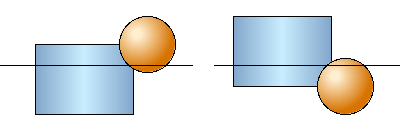
Fig Horisontell spegling
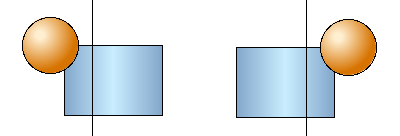
Fig Vertikal spegling
Ändra färg på ett objekt
Det finns tre olika typer av färger man kan välja i färgpaletten, fyllnadsfärg, kantfärg och
textfärg. I paletten finns knapparna Fill, Border och Text där man markerar vilken färgtyp
som ska väljas. När man sedan väljer en färg i paletten ändras färgen på utvalda objekt.
Den valda färgkombinationen sätts även på nya objekt som skapas.
Fyllnadsfärg
För att sätta fyllnadsfärg på ett objekt, väljer man ut objektet, kontrollerar att Fill är
markerat i paletten, annars klickar man på Fill. Därefter väljer man den färg man vill sätta
på objektet. I exemplet nedan ändras fyllnadsfärgen från blått till grönt.
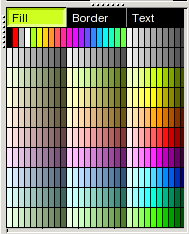
Fig Fill är markerat och en grön nyans har valts
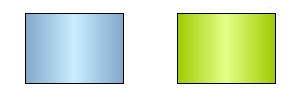
Fig Fyllnadsfärg ändras från blått till grönt
Kantfärg
Kantfärgen kan ändras på liknande sätt. Här väljer man först Border i färgpaletten, därefter
väljer man en kantfärg som sätts på utvalt objekt.
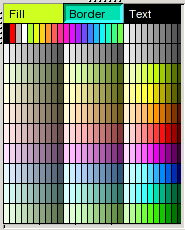
Fig Border är markerat och en blågrön nyans har valts för kantfärgen
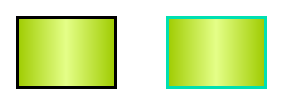
Fig Kantfärg ändras från svart till blågrönt
Textfärg
För att ändra text-färgen väljer man Text i färgpaletten, därefter väljer man en textfärg som
sätts på utvalt objekt.
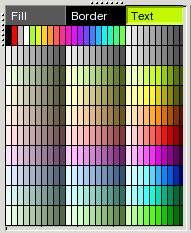
Fig Text är markerat och en grön nyans har valts för textfärgen
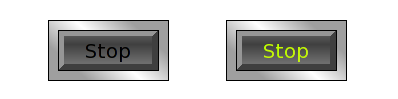
Fig Textfärg ändras från svart till grönt
Bakgrundsfärg
Man sätter bakgrundsfärgen i bilden genom att välja en fyllnadsfärg i färg-paletten och
aktivera Functions/Set Background Color i menyn.
Grid
Det två knapparna Show grid och Snap to grid, tillsammans med Gridsize menyn hanterar
grid-funktionen. Show grid visar alla gridpunkter, och med Gridsize menyn kan man ställa
in avståndet mellan gridpunkterna. När Snap to grid är aktiverat, justeras koordinater för
objekt som skapas och flyttas till nämaste grid-punkt.
Grid-storleken kan sättas till 1.0, 0.5, 0.25 eller 0.10 i Gridsize menyn. Med 'set gridsize'
kommandot kan man även sätta andra värden på grid-storleken. För att sätta grid-storleken till
0.20 är kommandot
ge> set gridsize 0.20
Ordna objekt
Det finns ett antal knappar i verktygspanelen för att justera positionen för en serie av
objekt så att de hamnar på samma horisontella eller vertikala nivå.
Man kan justera läget så att objekten läggs på lika avstånd från varandra.
Grupper
Man skapar en grupp av en antal objekt genom att välja ut objekten och trycka på Group
knappen i verktygspanelen. Gruppen behandlas sedan som om det vore ett enskilt objekt, t ex
när man väljer ut den, flyttar på den eller skalar den. Vill man ändra på ett del-objekt
i en grupp måste man först lösa upp gruppen med Ungroup knappen, sedan kan man göra ändringen
och gruppera igen.
Grupper har egenskaperna dynamik och aktion, dvs man kan koppla dem till signaler i databasen
och t ex ändra färg på gruppen beroende på signalens status. Man kan även göra dem
klick-känsliga och sätta signaler när man klickar på dem. Det här är egenskaper som man delar
med subgrafer, men som basobjekten saknar. Vill man sätta dynamik på ett basobjekt, t ex en
rektangel är det dock bara att skapa en grupp med enbart rektangeln, och man har möjlig att
sätta dynamik och aktion på den. På det här sättet man man göra en indikator, trycknapp eller
stapeldiagram av rektangeln.
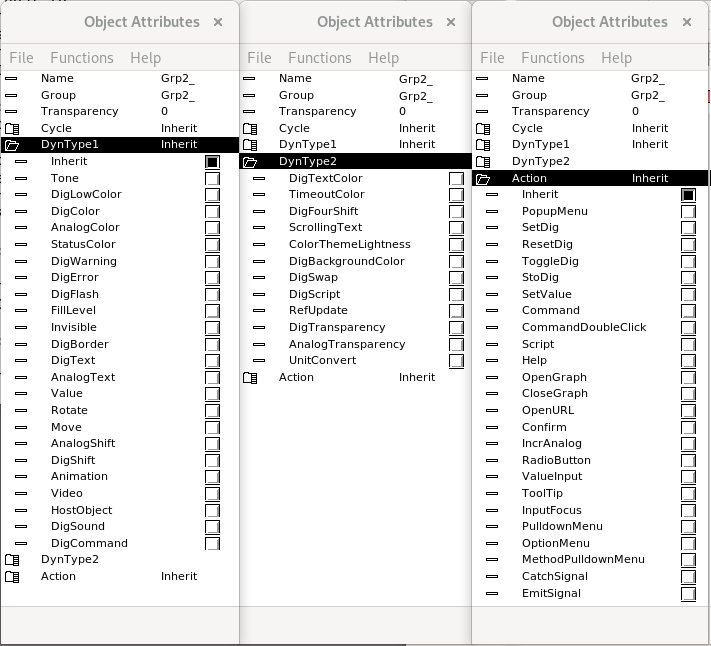
Fig Objekteditorn för grupp med attribut för dynamik och aktion