Subgrafer
Subgraf är en grafisk komponent som är uppbyggd av bas-objekt. Ofta symboliserar den ett visst
element i anläggningen, t ex en ventil eller pump, men den kan också vara en trycknapp eller
inmatningsfält.
Skapa en subgraf
Till höger i editor finns subgrafs-paletten, och man lägger in en subgraf genom att välja
en subgraf i paletten och klicka med MB2 i arbetsarean. I figuren nedan har vi valt en Ventil
under mappen Process.
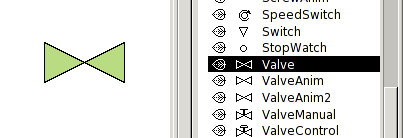
Fig En subgraf i form av en ventil
De flesta subgrafer kan man sätta 3D och olika typer av gradienter på. Det finns dock en del
subgrafer som inte är anpassade för detta.
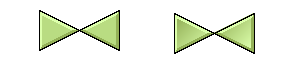
Fig Ventil med 3D till vänster, och 3D + gradient till höger
Ändra färg
Ventilen i figuren är en monokrom subgraf och dessa kan man ändra färg på genom att välja en
fyllnadsfärg i färgpaletten, på samma sätt som för bas-objekt. Man kan även ändra på kant
färgen och kantbredden.
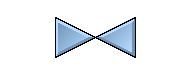
Fig Blåfärgad ventil
Polykroma subgrafer
För subgrafer som innehåller olika färger ändrar man färgen med funktionen för att skifta
färg eller med färgtons paletten. Låt oss skapa en brännare (Process/Burner) som innehåller
färgerna gult och orange.
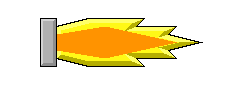
Fig Polykrom subgraf
Om vi sätter en fyllnadsfärg tappar vi färgteckningen och brännaren blir enfärgad. I stället
använder vi knapparna för att skifta färg i verkygspanelen (högra knapparna i figuren nedan).
Välj ut subgrafen och klicka på pilarna för att skifta färgen.

Fig Knappar för att skifta färg
Nu roteras färgerna på färgcirkeln så att vi fortfarande har två olika färger is subgrafen,
och vi behåller den färgkontrast som fanns från början. Man kan även använda knapparna för
att ändra intensitet och ljushet som ligger till vänster om färgskiftknapparna.
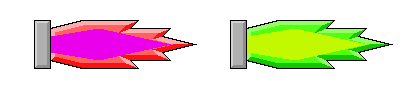
Fig Exempel på brännare med skiftade färger
Man kan även använda färgtons-paletten (nedre delen av färgpaletten i figuren nedan). Välj
ut subgrafen och klicka på en färgton i paletten.
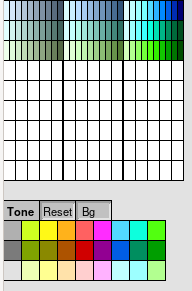
Fig Färgtons-paletten
Resultatet blir nu att de olika delarna har samma färgton, men ljuskontrasten mellan olika
delar behålls.

Fig Brännare med olika färgton applicerad
Kopplingspunkter
Vissa subgrafer innehåller kopplingspunkter som gör att man dra kopplingar mellan subgraferna.
Man skapar en koppling genom att dra med MB2 från en kopplingspunkt i en subgraf, och släppa
upp MB2 vid en kopplingspunkt i en annan subgraf. På kopplingarna kan man sätta linjebredd,
färg och 3D. Släpper man en koppling i arbetsarean, skapas en knutpunkt med kopplingspunkter
i olika riktningar, som man kan dra vidare till andra subgrafer.
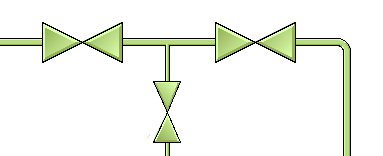
Fig Subgrafer med kopplingar
Dynamik och aktion
Liksom grupper har subgrafer egenskaperna dynamik och aktion, vilket gör att man kan koppla
dem till signaler i databasen och ändra färg och form beroende på signalens status, eller
göra dem klick-känsliga och sätta signaler när man klickar på dem. Dessutom har subgrafer
ofta en förprogrammerad dynamik eller aktion. En indikator har t ex dynamiken att ändra färg
som default så man behöver bara koppla en signal till den för att den ska fungera.
Låt oss skapa en indikator och se hur vi kan få den att ändra färg. Vi makerar en indikator
Indicator/IndRoundMetalFrame i subgrafs paletten och klickar med MB2 i arbetsarean för att
skapa indikatorn. För att koppla den till en signal i databasen klicka vi på navigator
knappen i verktygspanelen. Nu visas plant hierarkin där subgrafspaletten tidigare fanns. Vi
vill att indikatorn ska visa status på Dv'n H1-Dv3 och letar upp den i planthierarkin. Genom
att välja ut H1-Dv3 och klicka med Ctrl+Dubbelklick MB1 på indikatorn har vi gjort kopplingen.
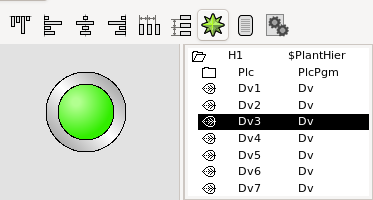
Fig En signal kopplas till indikatorn med Ctrl+Dubbelklick MB1
Genom att öppna objekteditorn för indikatorn kan vi kontrollera att kopplingen är gjord.
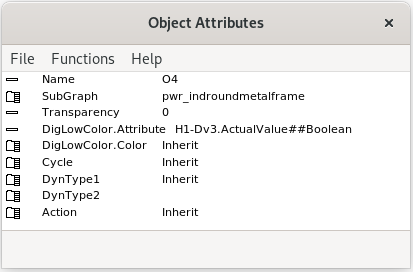
Fig Objekteditorn för indikatorn
Vi kan se att indikatorn har default dynamiken DigLowColor, som växlar mellan två färger,
och DigLowColor.Attribute är satt till H1-Dv3.ActualValue.
När vi öppnar grafen i rt_xtt kan vi se hur indikatorn växlar mellan grönt och mörkgrått när
Dv3 växlar mellan 1 och 0.

Fig Indikatorn när dv'n är 1 till vänster och 0 till höger
Om vi tittar på ventilen ovan, så har den lite mer avancerad dynamik. Den kan växla mellan
tre olika färger och måste därför kopplas till två signaler. En signal färgar ventilen röd
för att markera ett fel, och den andra färgar den vit för att markera stängd ventil.
Om vi öppnar objekteditorn för ventilen ser vi att DigError.Attribute ska kopplas till en
signal som indikerar fel, och DigLowColor.Attribute till en signal som markerar att ventilen
är öppen.
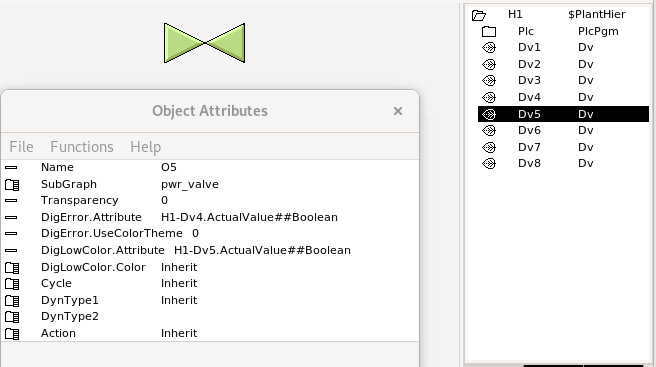
Fig Ventil som kopplas till två signaler
I det här fallet gör vi kopplingen i objekteditorn, och markerar H1-Dv4 i plant hierarkin.
Genom att klicka med Ctrl+Dubbelclick MB1 på attributet DigError.Attribute läggs H1-Dv1 in
här. På samma sätt klickar vi in H1-Dv5 på DigLowColor.Attribute. Resultatet ser vi i figuren
nedan. När Dv4 är 0, dvs ventilen stäng, färgas den vit. När Dv4 går hög, dvs ventilen öppnas,
färgas den grön. Om vi sätter felsignalen Dv4 färgas den röd oberoende av värdet på Dv5. Det
beror på att DigError har högre prioritet än DigLowColor. I objekts-editorn är dynamiken
ordnad efter prioritet så att högst prioritet ligger överst och lägst prioritet underst.

Fig Stängd ventil till vänster, öppen ventil i mitten och felsignal till höger
Om vi vill markera stängd ventil med mörkgrått iställer för vitt, ändrar man på
DigLowColor.LowColor. Defaultvärdet är Inherit vilket gör att en vit förprogrammerad färg
väljs. Genom att istället välja GrayHigh9 kommer färgen när signalen är låg att bli mörkgrå.
Har man svårt att identifiera färgerna kan man välja ut önskad färg som fyllnadsfärg i
färg-paletten, och klicka med Ctrl+Dubbelclick MB1 på DigLowColor.LowColor attributet i
objekts-editorn. Den valda färgen kommer då att läggas in på DigLowColor.LowColor.
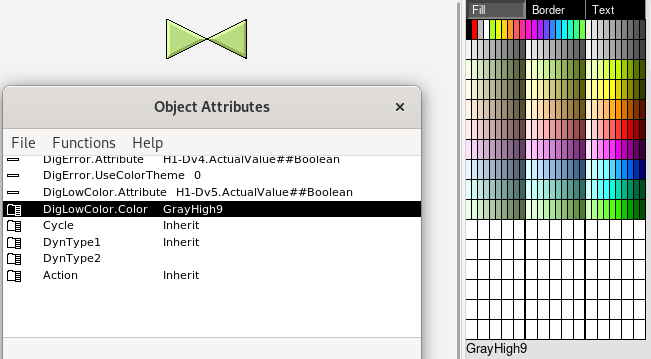
Fig LowColor ändrad från Inherit till mörkgrå

Fig Stängd ventil till vänster, öppen ventil i mitten och felsignal till höger