Fönster


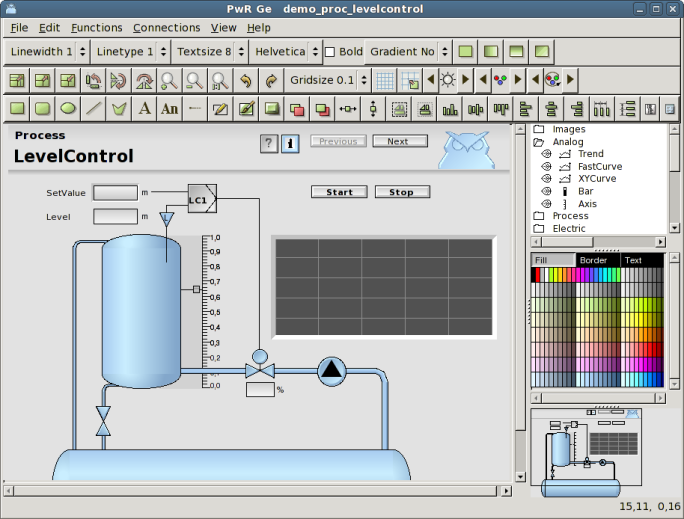
I ge finns ett antal paletter och andra fönster för att välja objekt, subgrafer, färger mm.


Arbetsarean

I arbetsarean editeras bilden genom att klicka och dra med musen.

Musklick                            Funktion
Klick MB1                         Välj ut ett objekt, eller skapa ett basobjekt.
Shift/Klick MB1                         Addera ett objekt till utvalslistan.
Press MB1                         Välj ut objekt inom ett område, eller flytta på objekt.
Shift/Press MB1                         Addera objekt inom ett område till utvalslistan.
DubbelKlick MB1                         Öppna objektseditorn för ett objekt.
Ctrl/DubbelKlick MB1                       Koppla första attributet i ett subgraf-objekt till
                        ett rtdb-objekt.
Shift/Ctrl/DubbelKlick MB1                       Koppla andra attributet i ett subgraf-objekt
                       till ett rtdb-objekt.
Shift/DubbelKlick MB1                       Lägg in vald fyllnadsfärg i LowColor i ett
                       subgrafs-objekt.
Klick MB2                        Skapa ett subgrafs-objekt.
Press MB2                        Skapa en koppling

Navigationsfönster


Längst ner till vänster finns ett navigations-fönster som innehåller in mini-kopia av hela
arbetsarean. Från navigationsfönstret kan man förflytta sig (MB1) och zooma (MB2) bilden i
arbetsarean.

Subgraf-paletten


Subgraf-paletten består av ett antal mappar med subgrafer. Under Local/Subgraphs-mappen finns
subgrafer som har skapats inom projektet. Övriga mappar innehåller subgrafer som följer med
ProviewR.

Färg-paletten

Färg-paletten innehåller 300 förger i 10 rader med 30 färger i varje kolumn. I första rader
finns svart, vit och intensiva färger, och en samling gråtoner. Sedan följer en rad med
gråskala, och efter den 8 rader med olika färgton, gulgrön, gul, orange, violett, blå, blågrön
och grön. Inom varje färggrupp har de 10 första låg mättnad, de 10 mellersta medium mättnad,
och de 10 sista hög mättnad.

Det tre kanpparna över paletten visar de nuvarande fyllnads, kant och text-färgerna. Nya objekt
kommer att skapas med dessa färger. För att ange en ny fyllnadsfärg, sätt paletten i
fyllnadsfärgs-mod genom att trycka på Fill-knappen och välj en färg i paletten. För att sätta
fyllnadsfärg på ett existerande objekt, välj ut objektet, se till att paletten är i
fyllnadsfärgs-mod, och välj önskad färg. På samma sätt kan paletten sättas i kantfärgs eller
textfärgs-mod genom att trycka på Border resp Text knappen, och kant och text-färger kan
hanteras.

Objekt har även en bakgrundsfärg, och den hanteras på ett sätt som avviker från övriga färger.
För att sätta bakgrundsfärg på ett objekt, välj ut objektet och klicka med Ctrl+Shift MB1 på
den önskade färgen i paletten.

För att sätta bakgrundsfärg på grafen, sätt den önkade färgen som nuvarande fyllnadsfärg, och
aktivare 'Functions/Set background color' i menyn.

Custom colors

Utöver de fördefinierade färgerna finns även utrymme för 90 användardefinierade färger
(custom colors) under de fördefinerade färgerna. För att sätta en custom color, öppna
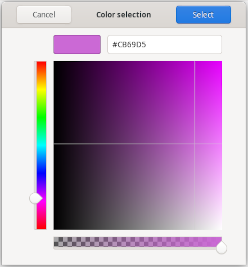
färg-väljaren genom att dubbelklicka på ett fält i custom color paletten. Tryck på '+' knappen
för att ange en mer specifik färg en de fördefinierade. Välj valör med dragregeln till vänster,
och klicka i färgytan för att välja ljushet och mättnad. Den undre dragregeln för transparens
är inte implementerad ännu. Tryck på Select-knappen för att lägga in för lägga in färgen i
paletten. Färgen kan nu användas som fyllnads, kant eller text-färg.


Fig Färgväljaren

För att exportera custom color paletten till en annan graf, spara paletten från
'File/CustomColors/Save' i meny. Paletten sparas på en pwgc-fil in $pwrp_pop. Ladda in filen
i en annan graf genom att aktivera 'File/CustomColor/Load' och välj ut filen.

Det är också möjlig att använda en gemensam färg-fil för flera grafer i ett projekt. Om en
färg-fil anges i ColorTheme i Graph attributes, kommer färgfilen att laddas automatiskt när
grafen öppnas. När en färg ändras och sparas, kommer den att påverka alla objekt som är ritade
med färgen i alla grafer med denna färg-fil. På detta sätt kan färger i graferna enkelt ändras.

För grafer ritade med färgteman, används custom color paletten för tema färger och kan inte
användas som användardefinierade färger.

Color tones

I färgpaletten finns plats för 300 olika färg-nyanser. Här väljer man fyllnadsfärg, kantfärg
och text -färg. Fyllnadsfärgen väljs med MB1 och visas i det vänstra fältet överst i
paletten, kantfärg väljs med MB2 och visas i mitten fältet, och textfärgen väljs med
Shift MB1 och visas i det högra fältet.

Paletten är uppdelad rader med 30 färger i varje. Den första raden består av svart, vitt,
starka signalfärger samt en uppsättning gråtoner. Sedan följer en rad med gråskalan, och där
efter 8 rader med olika färgton: gulgrön, gul, orange, röd, violett, blå, blågrön och grön.
Inom varje färggrupp har de 10 första låg mättnad, de 10 mitten-färgerna lite högre mättnad,
och de 10 sista hög mättnad.

Under färg-paletten finns även en färgton-palett med vilka man kan välja färgton för
subgrafs-objekt.

Här finns även en reset-knapp med vilken man kan återgå till objektets ursprungliga färg.

Verktygs-panel


Verktygs-panelen består av ett antal tryckknappar för att skapa rektanglar, ellipser, linjer
etc. Där finns även funktioner för att rotera och skala, sätta linjebredd, fontstorlek,
modifera färger på subgrafer mm.

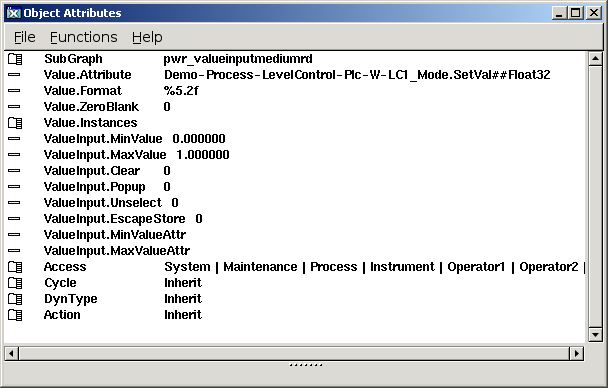
Objekts och attribut-editorn


Objekts-och attribut-editorn gör det möjligt att ange olika egenskaper på objekt, grafer och
subgrafer.

För ett objekt tas den upp genom att man dubbelklickar på objeket, för graf eller subgrafer
tas den upp från menyn under File/Graph attributes.

Värden i objektseditorn ändras genom att man markerar attributet och trycker på PilHöger
eller från menyn med Functions/Change value.

Bitmaskar, enum-attribut och vektorer öppnas med PilHöger eller DubbelKlick MB1. Checkboxar
ändras med PilHöger eller genom att klicka i checkboxen.

Det snabbaste sättet är att välja ut attribut med PilUpp och PilNer, att använda PilHöger för
att öppna och ändra attribut och PilVänster för att stänga attribut.

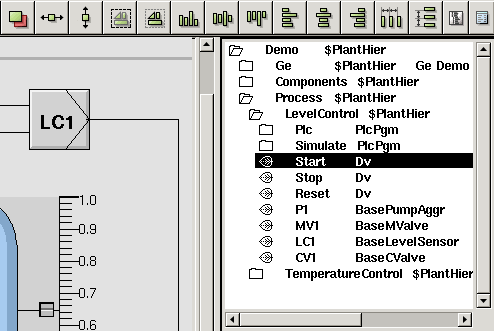
Plant hierarki


Om Ge startas från Navigatören visas planthierarkin i ett fönster under färgpaletten. Det
används för att koppla dynamiska objekt till signaler i rtdb. Man kopplar ett subgraf-objekt
till en signal genom att välja ut objektet (eller ett attribut i objektet) i planthierarkin,
och klicka med Ctrl/DubbelKlick MB1 på subgraf-objektet. Då läggs signalnamet in i
subgrafs-objektets Attribute-attribut. Finns det ett andra attribut som ska kopplas till en
signal, kopplas detta på samma sätt med Shift/Ctrl/DubbelKlick MB1.