Navigatör


Navigatören, ävan kallad Xtt, startas från knappen "Navigator" i operatörsfönstret. Den
kan även startas som ett separat program, oberoende av operatörsmiljön. Det görs ofta vid
felsökning eller underhåll av systemet. Man startar då från ett terminalfönster.


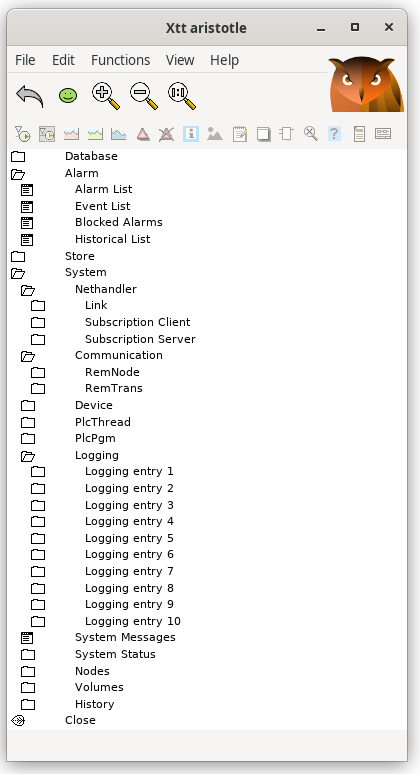
Fig Menyn i navigatorn

Figuren ovan visar menyn i navigatorn. Den översta mappen, "This Project" är konfigurerbar
och kan innehålla en mapstruktur som är specifik för projektet (ofta saknas den helt).
Övriga mappar är standard,

Database                                Visar objektsträdet och objekten i databasen
Alarm / Alarm List                       Öppnar larmlistan.
Alarm / Event List                       Öppnar händleselistan.
Alarm / Blocked Alarms                       Visar listan över blockerade larm.
Alarm / Historical List                       Visar händelseloggen.
Store                                   Visar sparade samlingsbilder.
System / Nethandler / Link                       Visar länkar till andra ProviewR system.
System / Nethandler / Subscription Client                       Visar prenumerationer (client).
System / Nethandler / Subscription Server                       Visar prenumerationer (server).
System / Communication / RemNode                       Visar remote kommunikation (noder)
System / Communication / RemTrans                       Visar remote kommunikation (transar)
System / Device                         Visar I/O enheter
System / PlcThread                       Visar Plc trådar
System / PlcPgm                         Visar PlcPgm.
System / Logging                        Dialog för att starta logging av data.
System / System Messages                       Visar systemmeddelanden.
System / System Status                       Visar systemstatus for noden.
System / Nodes                          Visar statusbild för noder.
System / Volumes                        Visar laddade volymer.
Close                                   Stänger navigatorn.

Navigera

Navigera från tangenbordet

Det mest ergonomiska sättet att navigera i mapstrukturen är att använda piltangenterna.
Med Pil-Upp och Pil-Ned väljer man ut en map eller ett löv. Med Pil-Höger öppnar man en
mapp och med Pil-Vänster stänger man.

Ett objekt i databasen öppnar man med Shift Pil-Höger, dvs man trycker först ner Shift-
tangenten och håller den nedtryckt medan man trycker på Pil-Höger. Om objektet inte har
några barn räcker det att trycka på Pil-Höger.

Har man privilegiet RtWrite kan man ändra värden i attribut i databasen. Genom att öppna ett
objekt, välja ut attributet och trycka på Pil-Höger öppnas ett inmatningsfält där man
kan mata in ett nytt värde.

Navigera med musen

Man naturligvis även navigera med musen. En mapp öppnas genom att man klickar på mappen
(eller dubbelklickar på texten). Sedan stänger man genom att återigen klicka på mappen.

Ett objekt i databasen öppnas genom att trycka in Shift och klicka på mappen/lövet för
objektet.

Kommandon

Med Functions/Command, Ctrl+B, öppnar man en kommando-prompt på nedersta raden i navigatorn.
Härifrån kan man mata in kommandon och exekvera skript. Tillgängliga kommandon finns
beskrivna i kapitlet Kommandon och script i kapitlet Script

Kommandon
Script

Samlingsbild

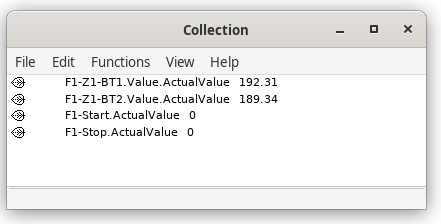
Men Functions/Collect/Show, Ctrl+N, tittar man på insamlade objekt och attribut. Vid
felsökning vill man ofta titta på ett antal olika attribut från olika objekt samtidigt.
Genom att gå runt i objekts-trädet och samla in attribut med Functions/Collect/Insert,
Ctrl+V, och sedan aktivera Functions/Collect/Show visas dessa attribut gemensamt på en sida.

Om man vill spara samlingsbilden till en senare session, görs det med 'save' kommandot.
För att spara en samlingsbild under namnet 'mycollection' skriver man kommandot

> store/collect mycollection


Fig Separat samlingsbild

Bilden kommer att återfinnas under 'Store' mappen, och kan även återskapas med kommandot

> @mycollection

Samlingsfönster

En samlingsbild can kopieras till ett separat fönster med /Functions/Collect/Copy To Window.
Även ett tomt fönster kan skapas från Functions/Collect/New Window. Nya attribut kan adderas
till förstret genom att att välja ut attributet i runtime navigatören, och activera
Edit/Insert (Ctrl+V) i samlingsfönstret. Med Shift+PilUpp och Shift+PilNer kan attribut
flyttas upp resp. ner i fönstret.

Ett samlingsfönster sparas från Edit/Save (Ctrl+S) med ett specificerat namn. Det kan
sen öppnas från Functions/CollectOpen i runtime navigatören, eller från File/Open i
ett samlingfönster. Det önskade fönstret öppnas från en lista med alla sparade
samlingsfönster.